Ваша корзина пуста
Введение в mozaBook
Введение в mozaBook
Представляем главные функции mozaBook и руководство по пользованию.
14:40
mozaLink
/Веб-ссылка
Речевое сопровождение
Введение в mozaBook
Показ главных функций mozaBook
Открывание и управление публикациями
Кликните на иконку Открыть в панели инструментов,
затем на иконку книг для просмотра списка книг и тетрадей.
Просматривать списки можно кликом на вкладки.
Выберите загруженную книгу
и тетрадь из списка.
Можно легко перемещаться по открытым книгам и тетрадям,
кликая на вкладки.
Для сохранения изменений в публикации
кликните на иконку Открыть в панели инструментов, затем - Сохранить.
Закрыть публикации можно кликом на Х рядом с названием на вкладке.
Всё это можно выполнять и на панели задач.
Создание новой тетради
Выберите опцию
создания новой тетради
из меню Открыть на панели инструментов.
Перед созданием новой тетради
используйте множество настроек, доступных для выбора.
Можно выбрать портретный или альбомный вид тетради,
одно- или двухстраничный вид,
подобрать дизайн,
фон и цвет страниц.
После настройки всех параметров
кликните на иконку с галочкой.
Синхронизация
Если нет интернет-связи, своё содержание
можно синхронизировать с помощью USB-флэшки.
Кликните на иконку Открыть в панели инструментов,
затем в выпадающем меню выберите Синхронизация.
Выберите тетрадь, которую хотите синхронизировать,
затем выберите диск.
Синхронизация начнётся при клике на стрелку.
Синхронизировать свои тетради можно и с помощью аккаунта.
Кликните на Открыть на панели инструментов,
затем в выпадающем меню выберите иконку Загрузить.
Установите группу пользователей, которым будет доступна публикация,
и введите ключевые слова для упрощения поиска в будущем.
Вы можете синхронизировать тетрадь
кликом на кнопку Загрузить.
Загруженные тетради
позже Вы можете загрузить в свой компьютер.
Для этого кликните
на иконку Медиа-лексикона в панели инструментов
и выберите опцию Тетрадь.
Инструменты и Игры
Кликните на иконку Инструменты в панели инструментов.
Кликом на вкладки
можно выбирать между списком инструментов и игр.
Выберите инструмент.
Инструменты - это приложения
которые иллюстрируют учебный материал и
предоставляют возможность его практики в игровой форме.
Открытый инструмент можно вставлять в публикации разными способами.
Для списка игр
кликните в панели инструментов на иконку Игры.
Просмотрите список и выберите игру.
Кликнув на иконку вопросительного знака, узнайте её правила.
Игры развивают математические и логические навыки,
а также концентрацию.
Подобно инструментам, можно вставлять
игры в публикации в виде больших или маленьких иконок,
картинок или интерактивного содержания.
3D-модели
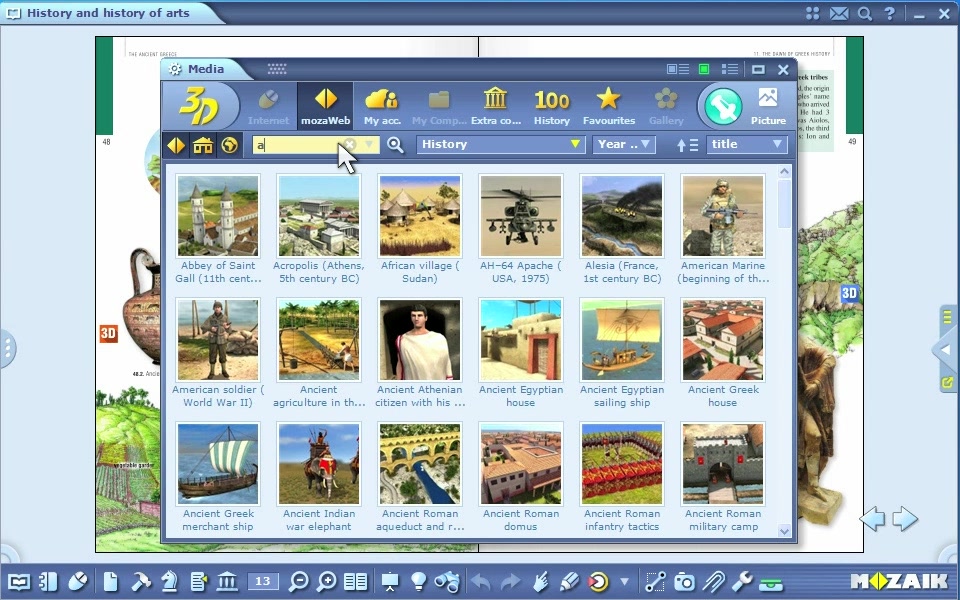
Кликните на иконку Медиа-лексикон в панели инструментов
и выберите в меню иконку 3D-модель.
Вы можете фильтровать 3D-сцены на основе разных режимов поиска.
Можно просмотреть каждую 3D-сцену,
введя в поле поиска ключевые слова.
Двойным кликом можно выбрать один из результатов.
Вы можете вращать 3D-сцену с помощью мыши,
перемещаться в пространстве и увеличивать вид.
С помощью кнопок внизу сцены
можно перемещаться между предустановленными видами.
В некоторых сценах можно посмотреть встроенную анимацию,
кликнув на кнопку Анимация.
В некоторых сценах есть также кнопка Задание,
после клика на неё нужно ответить на вопросы.
3D-модели можно открыть
кликом на иконку 3D-меню в списке инструментов.
Вы можете выбирать из целого ряда тематик в инструменте 3D-меню.
После того, как Вы сделали свой выбор,
стена анимаций перейдёт прямо к содержанию
выбранной Вами 3D категории.
Выберите элемент на основе миниатюры и запустите его.
Видео
Кликните на иконку медиа в панели инструментов
и выберите из меню иконку видео.
Можно фильтровать видео во всплывающем окне
на основе различных режимов поиска.
Можно просмотреть видео, введя ключевые слова.
Дважды кликните на видео для воспроизведения.
Кликом на видео можно остановить его,
а повторным кликом - продолжить воспроизведение.
Прокручивайте видео вперёд/назад,
кликнув на правый или левый край окна.
Можно искать похожие видео, кликнув на иконку увеличительного стекла
и введя ключевые слова.
Список похожих видео открывается
кликом на иконку увеличительного стекла.
Видео могут быть доступны через инструмент Видеотека.
Выберите инструмент Видеотека из списка инструментов.
В инструменте видеотеки Вы можете выбрать различные тематики.
Видеостена перейдёт
к выбранной Вами категории видео.
Выберите одно на основании миниатюр,
и автоматически начнётся воспроизведение видео.
Вернитесь к главному меню,
кликнув на иконку Видеотека.
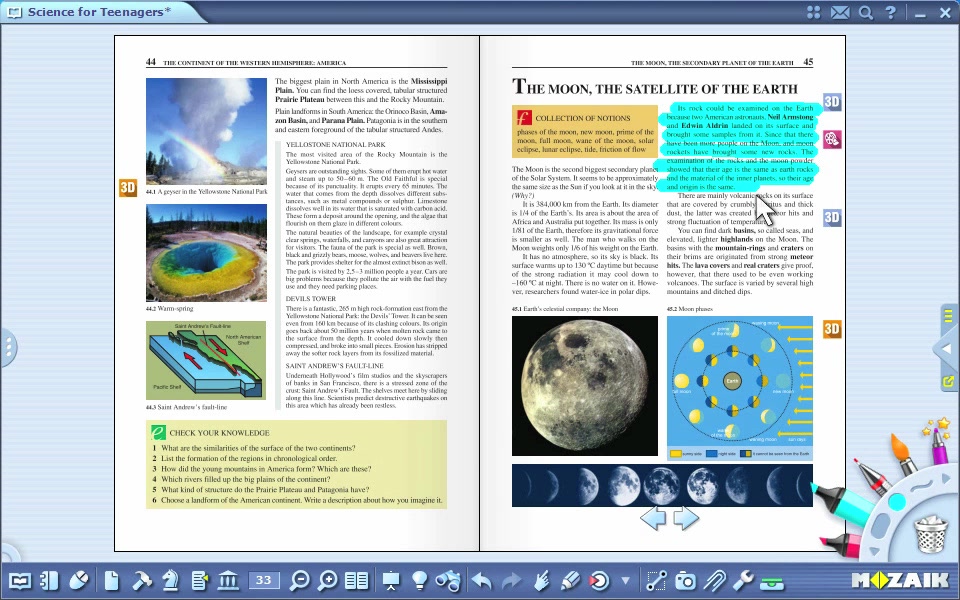
Инструменты рисования
Для доступа к инструментам рисования
кликните на иконку карандаша в панели инструментов
или используйте встроенный инструмент пенала,
кликнув на нижние углы дисплея.
Нарисуйте простое изображение различными инструментами для рисования.
Можно использовать встроенные инструменты рисования
для вставки в публикации своих рисунков и диаграмм.
Применение инструментов рисования показано в наших обучающих видеороликах.
Слой-маска
Вы можете изменить отображение дополнительного
и своего содержания в mozaBook,
кликнув на иконку Отображение.
Можно изменить отображение Mozaik экстра в публикации.
Вы можете создать в публикации свои слои,
которые могут быть отображены или скрыты.
Иногда Вы можете скрыть часть публикации.
Кликните в панели инструментов на иконку Маска,
где есть несколько вариантов на выбор в выпадающем меню.
Вы даже можете скрыть всю страницу,
а также выбирать из различных форм,
которые можно разместить в публикации
и отрегулировать в размерах.
Поиск
Если хотите найти слово или выражение в открытой публикации,
кликните на иконку поиска в панели инструментов.
Введите фразу во всплывающем окне.
Результаты поиска будут видны в публикации.
Если будет больше одного результата,
можно просмотреть результаты поиска с помощью стрелок.
Все результаты поиска в публикации можно отобразить в выпадающем списке.
Если кликните на результат поиска в списке,
ваш экран перейдёт прямо к этой странице в публикации.
Чтобы найти некоторые функции mozaBook и инструменты,
кликните на иконку увеличительного стекла
в правом верхнем углу экрана.
Введите выражение, которое ищете в выпадающем окне.
Для активации функции или Вашего инструмента
кликните на один из результатов поиска.
Если кликнуть на иконку глаза рядом с результатом поиска,
mozaBook покажет простой способ получения доступа к этой функции.
Мультимедийный рекордер
Кликните на иконку камеры в панели инструментов,
чтобы открыть инструменты мультимедиа.
Для сохранения снимков экрана
просто выберите нужную опцию во всплывающем меню.
Выделите часть экрана для сохранения.
Для создания видео кликните на Запись видео в панели инструментов.
Выберите часть экрана, которую желали бы записать:
Вы можете записать весь экран или его часть.
Используйте встроенный микрофон на компьютере, чтобы сделать аудиозапись.
Выберите в меню инструменты Аудио рекордер
и нажмите кнопку REC для записи.
Созданную запись можете вставить в публикацию.
Меню Вставить
Кликните на иконку Вставить в панели инструментов.
В открытую публикацию можно вставлять эскизы, заметки, ссылки.
Для создания текстового мультимедийного содержания выберите опцию Эскизы.
В настройках выберите размер,
фон и цвет страницы.
Мультимедийный эскиз, который Вы таким образом создали,
затем может быть вставлен в публикацию.
Если хотите создать и вставить простой текст в публикацию,
выберите опцию Заметка.
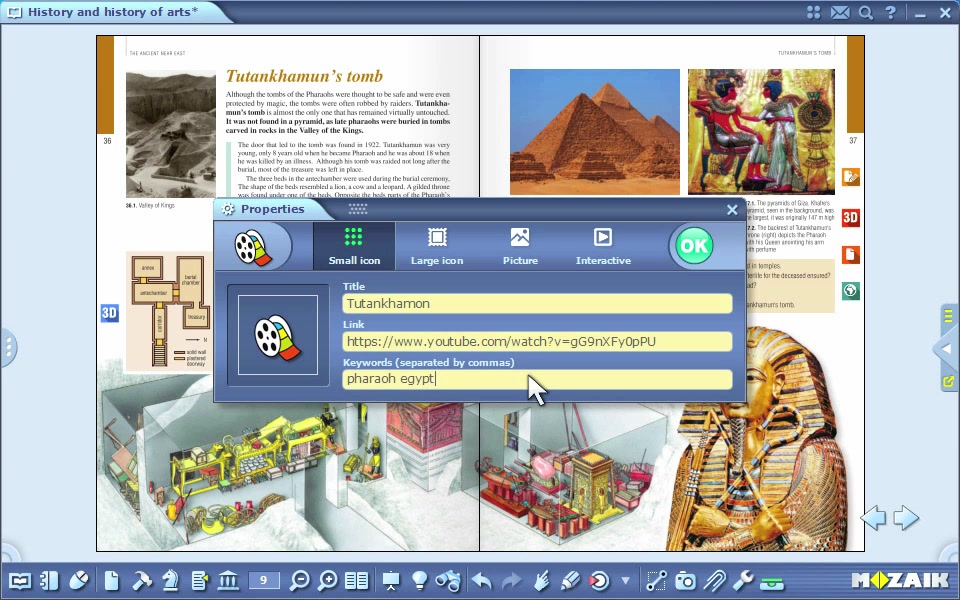
Вы можете также вставлять в публикацию и веб-ссылки.
Введите название ссылки, URL-адрес и
укажите некоторые ключевые слова для будущих поисков.
Если кликните на маленькую иконку, вставленную в публикацию,
содержание ссылки будет отображено
в собственном встроенном браузере mozaBook.
Таким же образом
можно вставлять в публикации онлайн-видео.
При клике на вставленную маленькую иконку
Вы можете начать воспроизведение видео во всплывающем окне.
Вы можете вставить в публикацию ссылку на выбранную страницу,
с помощью которой можно перейти на предустановленную страницу.
Для сохранения закладок кликните на иконку Закладка.
Программа сохранит текущую страницу, открытую в публикации.
Распознавание ручного письма
Вы можете легко преобразовать рукописный текст в цифровой формат
с помощью распознавателя ручного письма.
Кликните на иконку карандаша в панели инструментов
и напишите слово от руки.
Выделите слово и затем выберите Распознавание
из быстрого меню кликом правой кнопки мыши.
Выберите наиболее подходящую опцию из списка.
Рукописный текст преобразуется в печатный
и одновременно становится текстовым объектом.
Выберите Найти в быстром меню программы, кликнув правой кнопкой мыши.
Выполняйте поиск в Интернете,
в галерее или в публикации.
Если осуществляете поиск в Интернете,
содержание открывается во встроенном браузере mozaBook.
Вы можете выполнить поиск конкретного слова в публикации,
перетащив его на иконку поиска в панели инструментов.
Настройки
Вы можете настроить пользовательский интерфейс для mozaBook в меню настроек
в соответствии с Вашими требованиями.
Вы можете настроить свои mozaBook и mozaWeb аккаунты,
выбрать параметры, связанные с интерактивной доской,
или восстановить все заводские настройки mozaBook.
Можно поместить часто используемые функции в любом месте рабочего стола,
откуда Вы можете запустить их непосредственно.
Выберите иконки, которые хотели бы отобразить на рабочем столе.
С помощью быстрых кнопок верхнего меню
можно включать и выключать иконки на рабочем столе.
Используйте вкладки по обеим сторонам окна,
чтобы отобразить боковые панели или установить полноэкранный режим.
Можно вернуться из полноэкранного режима, кликнув на иконку рядом со стрелками.
Кликом на жёлтый треугольник можно закрыть боковую панель.
Меню Помощь
Кликните на иконку вопросительного знака в верхнем меню,
где
Вы найдёте помощь ко всем функциям mozaBook, упорядоченных по темам.
Можно перемещаться по тематикам с помощью стрелок.
Вы можете вернуться к главному экрану в любое время,
кликнув на иконку Домик.
Вы найдёте иконку видео рядом с определёнными тематиками.
Кликнув на них, можно просмотреть видеопомощь.
Вы можете использовать поисковое поле внизу окна помощи
для выполнения поиска по тематикам.
Определённые инструменты имеют свою помощь,
которая доступна кликом на иконку вопросительного знака
в верхнем меню инструмента.
Если кликнуть на описание инструмента,
то откроется соответствующая помощь.
Кликнув на иконку Видео,
можно просмотреть видеопомощь по инструменту,
которая шаг за шагом научит Вас, как использовать инструмент.
Если программа mozaBook установлена на нескольких языках,
то Вы можете выбрать язык для инструмента,
кликнув на языковое меню.
Показ главных функций mozaBook
Открывание и управление публикациями
Кликните на иконку Открыть в панели инструментов,
затем на иконку книг для просмотра списка книг и тетрадей.
Просматривать списки можно кликом на вкладки.
Выберите загруженную книгу
и тетрадь из списка.
Можно легко перемещаться по открытым книгам и тетрадям,
кликая на вкладки.
Для сохранения изменений в публикации
кликните на иконку Открыть в панели инструментов, затем - Сохранить.
Закрыть публикации можно кликом на Х рядом с названием на вкладке.
Всё это можно выполнять и на панели задач.
Создание новой тетради
Выберите опцию
создания новой тетради
из меню Открыть на панели инструментов.
Перед созданием новой тетради
используйте множество настроек, доступных для выбора.
Можно выбрать портретный или альбомный вид тетради,
одно- или двухстраничный вид,
подобрать дизайн,
фон и цвет страниц.
После настройки всех параметров
кликните на иконку с галочкой.
Синхронизация
Если нет интернет-связи, своё содержание
можно синхронизировать с помощью USB-флэшки.
Кликните на иконку Открыть в панели инструментов,
затем в выпадающем меню выберите Синхронизация.
Выберите тетрадь, которую хотите синхронизировать,
затем выберите диск.
Синхронизация начнётся при клике на стрелку.
Синхронизировать свои тетради можно и с помощью аккаунта.
Кликните на Открыть на панели инструментов,
затем в выпадающем меню выберите иконку Загрузить.
Установите группу пользователей, которым будет доступна публикация,
и введите ключевые слова для упрощения поиска в будущем.
Вы можете синхронизировать тетрадь
кликом на кнопку Загрузить.
Загруженные тетради
позже Вы можете загрузить в свой компьютер.
Для этого кликните
на иконку Медиа-лексикона в панели инструментов
и выберите опцию Тетрадь.
Инструменты и Игры
Кликните на иконку Инструменты в панели инструментов.
Кликом на вкладки
можно выбирать между списком инструментов и игр.
Выберите инструмент.
Инструменты - это приложения
которые иллюстрируют учебный материал и
предоставляют возможность его практики в игровой форме.
Открытый инструмент можно вставлять в публикации разными способами.
Для списка игр
кликните в панели инструментов на иконку Игры.
Просмотрите список и выберите игру.
Кликнув на иконку вопросительного знака, узнайте её правила.
Игры развивают математические и логические навыки,
а также концентрацию.
Подобно инструментам, можно вставлять
игры в публикации в виде больших или маленьких иконок,
картинок или интерактивного содержания.
3D-модели
Кликните на иконку Медиа-лексикон в панели инструментов
и выберите в меню иконку 3D-модель.
Вы можете фильтровать 3D-сцены на основе разных режимов поиска.
Можно просмотреть каждую 3D-сцену,
введя в поле поиска ключевые слова.
Двойным кликом можно выбрать один из результатов.
Вы можете вращать 3D-сцену с помощью мыши,
перемещаться в пространстве и увеличивать вид.
С помощью кнопок внизу сцены
можно перемещаться между предустановленными видами.
В некоторых сценах можно посмотреть встроенную анимацию,
кликнув на кнопку Анимация.
В некоторых сценах есть также кнопка Задание,
после клика на неё нужно ответить на вопросы.
3D-модели можно открыть
кликом на иконку 3D-меню в списке инструментов.
Вы можете выбирать из целого ряда тематик в инструменте 3D-меню.
После того, как Вы сделали свой выбор,
стена анимаций перейдёт прямо к содержанию
выбранной Вами 3D категории.
Выберите элемент на основе миниатюры и запустите его.
Видео
Кликните на иконку медиа в панели инструментов
и выберите из меню иконку видео.
Можно фильтровать видео во всплывающем окне
на основе различных режимов поиска.
Можно просмотреть видео, введя ключевые слова.
Дважды кликните на видео для воспроизведения.
Кликом на видео можно остановить его,
а повторным кликом - продолжить воспроизведение.
Прокручивайте видео вперёд/назад,
кликнув на правый или левый край окна.
Можно искать похожие видео, кликнув на иконку увеличительного стекла
и введя ключевые слова.
Список похожих видео открывается
кликом на иконку увеличительного стекла.
Видео могут быть доступны через инструмент Видеотека.
Выберите инструмент Видеотека из списка инструментов.
В инструменте видеотеки Вы можете выбрать различные тематики.
Видеостена перейдёт
к выбранной Вами категории видео.
Выберите одно на основании миниатюр,
и автоматически начнётся воспроизведение видео.
Вернитесь к главному меню,
кликнув на иконку Видеотека.
Инструменты рисования
Для доступа к инструментам рисования
кликните на иконку карандаша в панели инструментов
или используйте встроенный инструмент пенала,
кликнув на нижние углы дисплея.
Нарисуйте простое изображение различными инструментами для рисования.
Можно использовать встроенные инструменты рисования
для вставки в публикации своих рисунков и диаграмм.
Применение инструментов рисования показано в наших обучающих видеороликах.
Слой-маска
Вы можете изменить отображение дополнительного
и своего содержания в mozaBook,
кликнув на иконку Отображение.
Можно изменить отображение Mozaik экстра в публикации.
Вы можете создать в публикации свои слои,
которые могут быть отображены или скрыты.
Иногда Вы можете скрыть часть публикации.
Кликните в панели инструментов на иконку Маска,
где есть несколько вариантов на выбор в выпадающем меню.
Вы даже можете скрыть всю страницу,
а также выбирать из различных форм,
которые можно разместить в публикации
и отрегулировать в размерах.
Поиск
Если хотите найти слово или выражение в открытой публикации,
кликните на иконку поиска в панели инструментов.
Введите фразу во всплывающем окне.
Результаты поиска будут видны в публикации.
Если будет больше одного результата,
можно просмотреть результаты поиска с помощью стрелок.
Все результаты поиска в публикации можно отобразить в выпадающем списке.
Если кликните на результат поиска в списке,
ваш экран перейдёт прямо к этой странице в публикации.
Чтобы найти некоторые функции mozaBook и инструменты,
кликните на иконку увеличительного стекла
в правом верхнем углу экрана.
Введите выражение, которое ищете в выпадающем окне.
Для активации функции или Вашего инструмента
кликните на один из результатов поиска.
Если кликнуть на иконку глаза рядом с результатом поиска,
mozaBook покажет простой способ получения доступа к этой функции.
Мультимедийный рекордер
Кликните на иконку камеры в панели инструментов,
чтобы открыть инструменты мультимедиа.
Для сохранения снимков экрана
просто выберите нужную опцию во всплывающем меню.
Выделите часть экрана для сохранения.
Для создания видео кликните на Запись видео в панели инструментов.
Выберите часть экрана, которую желали бы записать:
Вы можете записать весь экран или его часть.
Используйте встроенный микрофон на компьютере, чтобы сделать аудиозапись.
Выберите в меню инструменты Аудио рекордер
и нажмите кнопку REC для записи.
Созданную запись можете вставить в публикацию.
Меню Вставить
Кликните на иконку Вставить в панели инструментов.
В открытую публикацию можно вставлять эскизы, заметки, ссылки.
Для создания текстового мультимедийного содержания выберите опцию Эскизы.
В настройках выберите размер,
фон и цвет страницы.
Мультимедийный эскиз, который Вы таким образом создали,
затем может быть вставлен в публикацию.
Если хотите создать и вставить простой текст в публикацию,
выберите опцию Заметка.
Вы можете также вставлять в публикацию и веб-ссылки.
Введите название ссылки, URL-адрес и
укажите некоторые ключевые слова для будущих поисков.
Если кликните на маленькую иконку, вставленную в публикацию,
содержание ссылки будет отображено
в собственном встроенном браузере mozaBook.
Таким же образом
можно вставлять в публикации онлайн-видео.
При клике на вставленную маленькую иконку
Вы можете начать воспроизведение видео во всплывающем окне.
Вы можете вставить в публикацию ссылку на выбранную страницу,
с помощью которой можно перейти на предустановленную страницу.
Для сохранения закладок кликните на иконку Закладка.
Программа сохранит текущую страницу, открытую в публикации.
Распознавание ручного письма
Вы можете легко преобразовать рукописный текст в цифровой формат
с помощью распознавателя ручного письма.
Кликните на иконку карандаша в панели инструментов
и напишите слово от руки.
Выделите слово и затем выберите Распознавание
из быстрого меню кликом правой кнопки мыши.
Выберите наиболее подходящую опцию из списка.
Рукописный текст преобразуется в печатный
и одновременно становится текстовым объектом.
Выберите Найти в быстром меню программы, кликнув правой кнопкой мыши.
Выполняйте поиск в Интернете,
в галерее или в публикации.
Если осуществляете поиск в Интернете,
содержание открывается во встроенном браузере mozaBook.
Вы можете выполнить поиск конкретного слова в публикации,
перетащив его на иконку поиска в панели инструментов.
Настройки
Вы можете настроить пользовательский интерфейс для mozaBook в меню настроек
в соответствии с Вашими требованиями.
Вы можете настроить свои mozaBook и mozaWeb аккаунты,
выбрать параметры, связанные с интерактивной доской,
или восстановить все заводские настройки mozaBook.
Можно поместить часто используемые функции в любом месте рабочего стола,
откуда Вы можете запустить их непосредственно.
Выберите иконки, которые хотели бы отобразить на рабочем столе.
С помощью быстрых кнопок верхнего меню
можно включать и выключать иконки на рабочем столе.
Используйте вкладки по обеим сторонам окна,
чтобы отобразить боковые панели или установить полноэкранный режим.
Можно вернуться из полноэкранного режима, кликнув на иконку рядом со стрелками.
Кликом на жёлтый треугольник можно закрыть боковую панель.
Меню Помощь
Кликните на иконку вопросительного знака в верхнем меню,
где
Вы найдёте помощь ко всем функциям mozaBook, упорядоченных по темам.
Можно перемещаться по тематикам с помощью стрелок.
Вы можете вернуться к главному экрану в любое время,
кликнув на иконку Домик.
Вы найдёте иконку видео рядом с определёнными тематиками.
Кликнув на них, можно просмотреть видеопомощь.
Вы можете использовать поисковое поле внизу окна помощи
для выполнения поиска по тематикам.
Определённые инструменты имеют свою помощь,
которая доступна кликом на иконку вопросительного знака
в верхнем меню инструмента.
Если кликнуть на описание инструмента,
то откроется соответствующая помощь.
Кликнув на иконку Видео,
можно просмотреть видеопомощь по инструменту,
которая шаг за шагом научит Вас, как использовать инструмент.
Если программа mozaBook установлена на нескольких языках,
то Вы можете выбрать язык для инструмента,
кликнув на языковое меню.